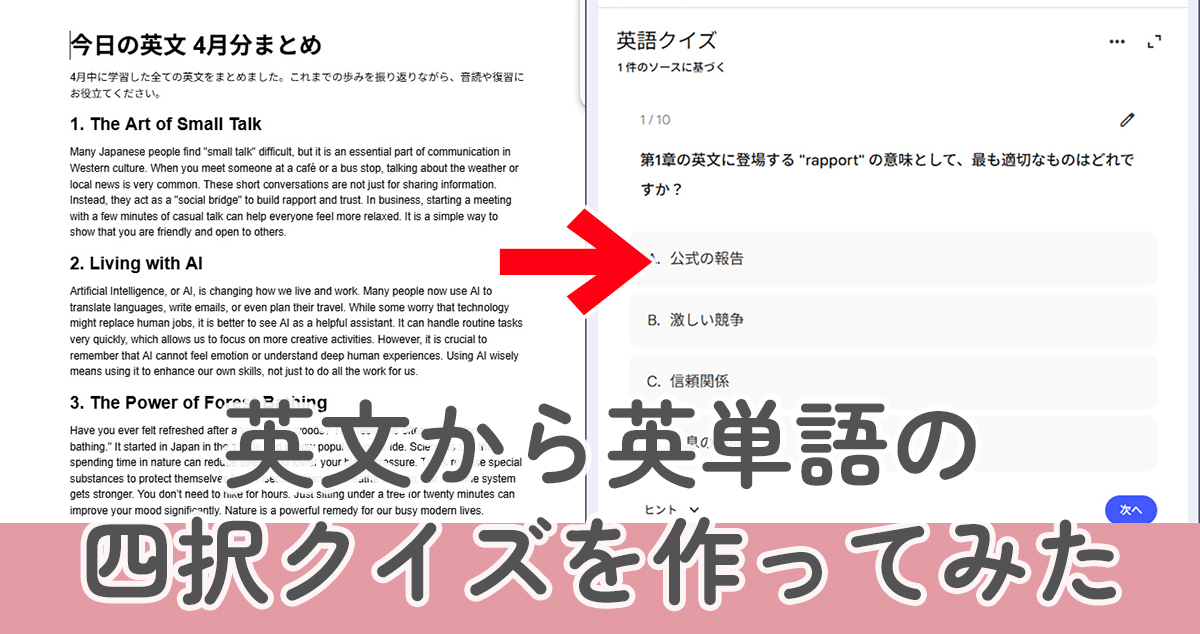
このページではNotebookLMを使って英単語の四択クイズを簡単に作る方法を解説する。
英語の文章をAIに生成してもらって、音読やシャドーイングをする方法をこの前教えてもらった。
AIと英語で音声チャットするのは緊張してしまうが、英文の音読はマイペースでできて、久しぶりの英語学習をゆっくり再開したい私に合っている。


一か月、時々休む日もあったけどゆるく続いているわ。Geminiに生成したもらった英文もだいぶたまってきたなぁ…。

せっかく生成した英文を、ただ読むだけじゃなくもっと英語学習に生かしていく方法があるのでやってみましょう♪
英文だけをまとめたデータを作っておく
2026年5月時点、Geminiで英文を生成している場合の方法の一例です。
毎日生成してもらう英文に、日本語の意味やちょっとした解説をつけてもらっている場合、まずは英文だけをまとめて書き出しておこう。
AIが読み取れる形式なら何でもよいが、たとえば次のように指示を出す。
「英文だけを抜き出してテキストファイルにして」
これで日本語の解説を除いた英文だけのデータを作っておこう。
毎日新しいチャットで英文を作ってもらうのではなく、1つのチャットで1か月分の音読用英文を毎日続けて作ってもらううと、一回で一か月分の英文をまとめてテキストファイルにまとめてもらえるから便利だ。
1か月のおわりに、「このチャットで作ってくれた英文だけをすべて抜き出してテキストファイルにまとめて」とリクエストすると、テキストファイルを作ってくれる。ダウンロードして利用することができる。
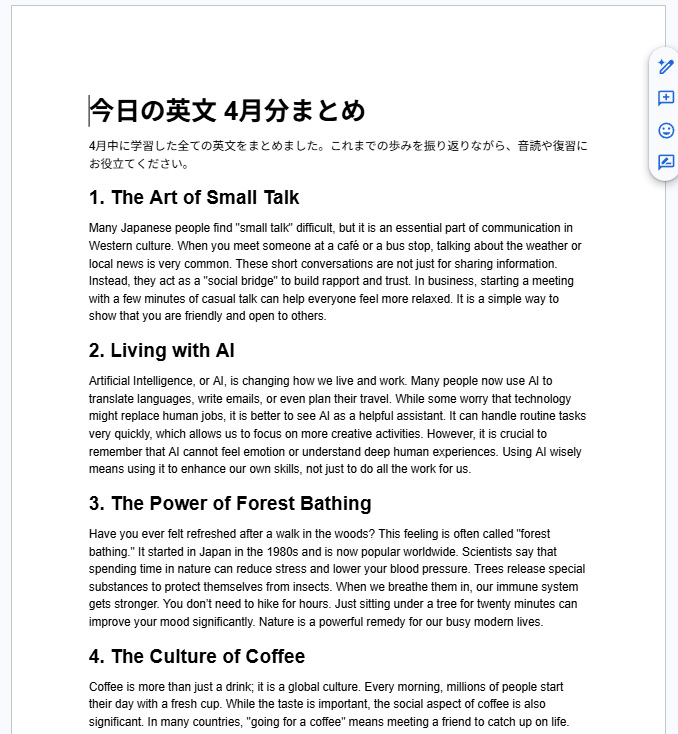
GoogleWorkspaceとGeminiを接続している場合は、「このチャットの英文だけをすべてまとめてGoogleドキュメントに出力して」と言うだけで、Googleドキュメント内に英文をまとめて、タイトルをつけてドキュメントを作ってくれるからさらに便利。
英単語の四択クイズを作る
この英文のデータファイルを使って、英単語のクイズを作ってみましょう
2026年5月にGeminiとNotebookLMを無料アカウントでPCで使用している様子を紹介する。アプリのバージョンや使用環境が異なると動作や表示が変わる場合がある。
NotebookLMで作る
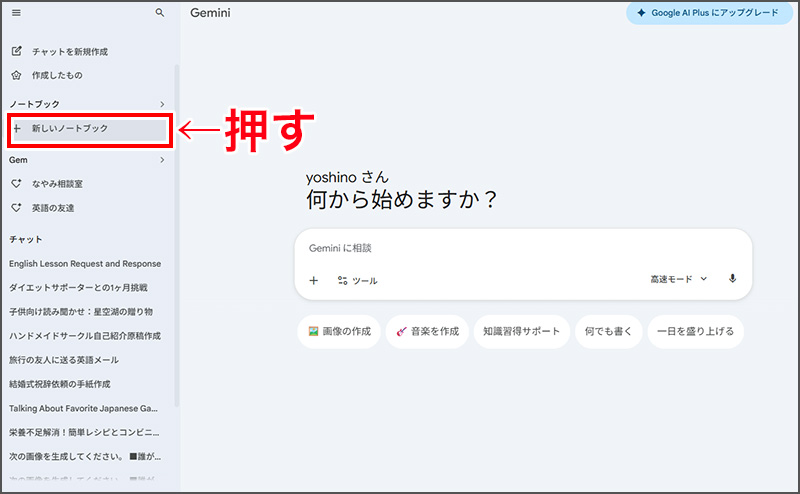
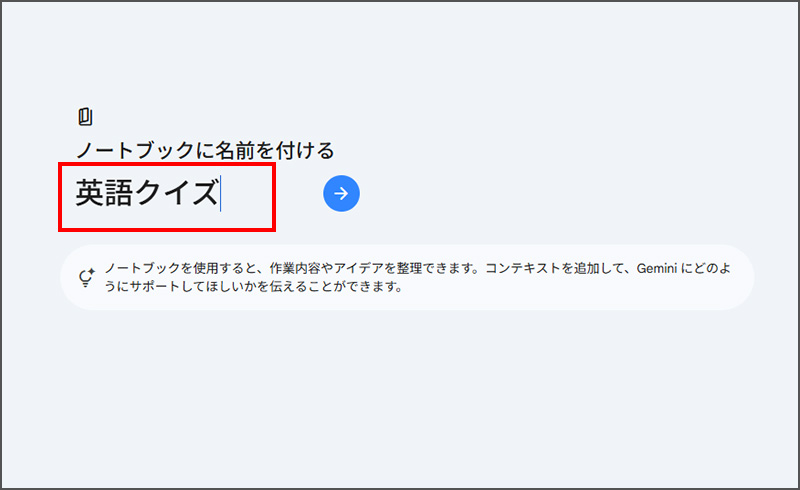
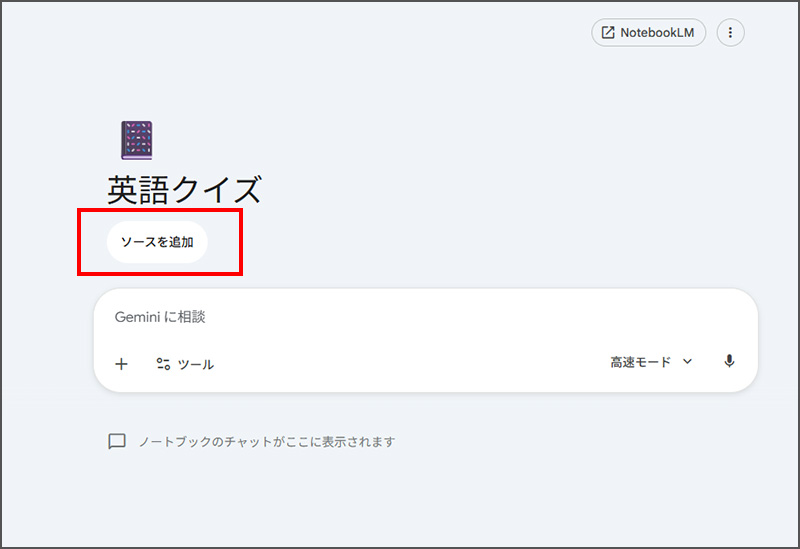
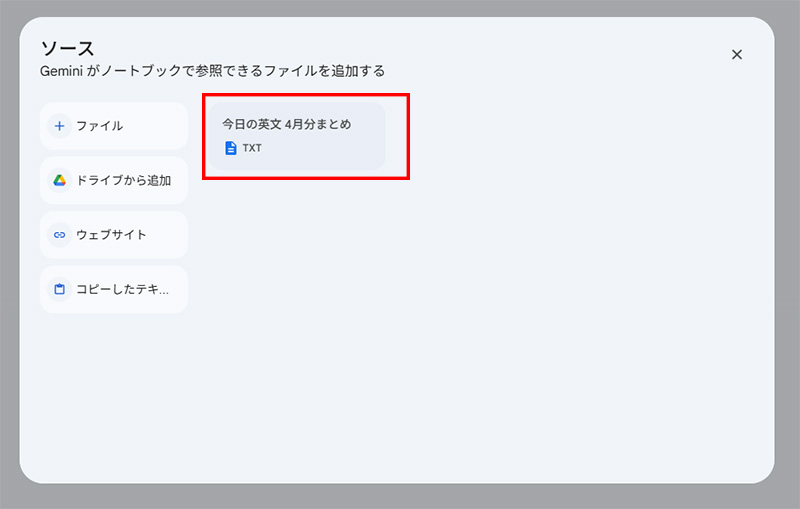
GeminiとNotebookLMを連携させて使う方法はいろいろあり、仕様の変更も多いが、今回はメニュー項目の中にある「ノートブック」から連携する方法でやってみる。
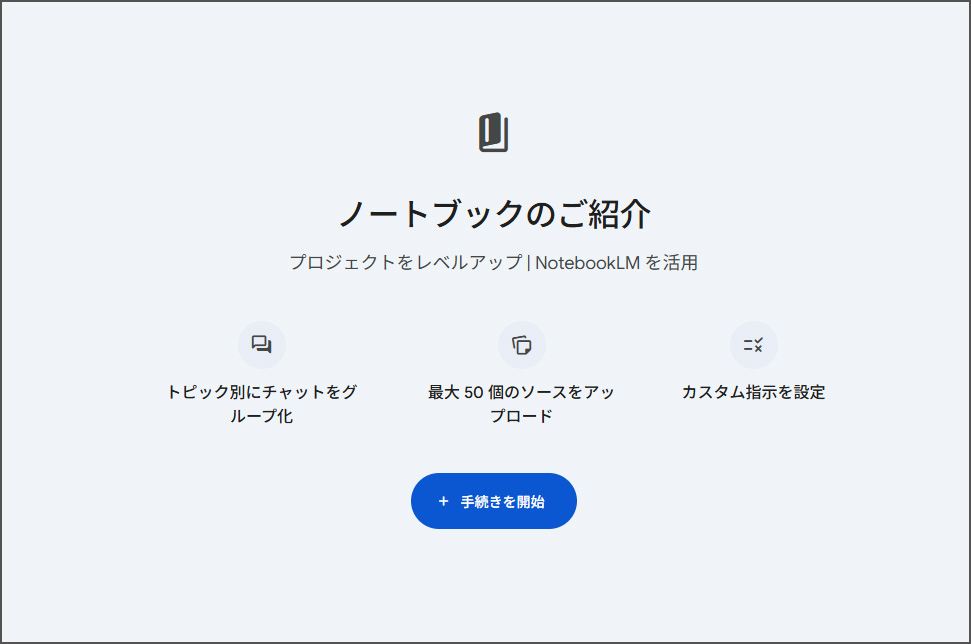
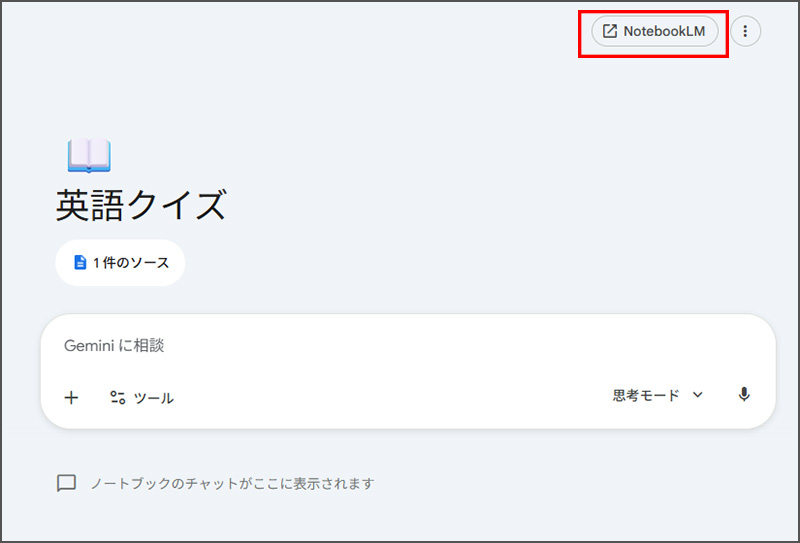
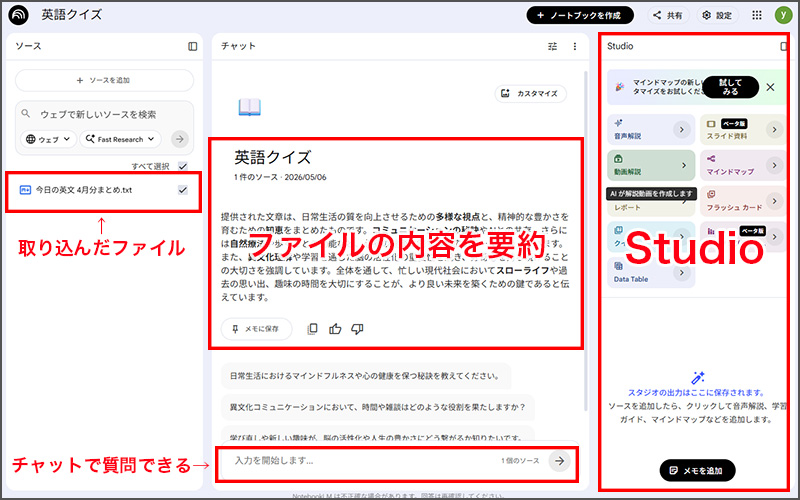

何もしてないのに、英文ファイルの内容が自動的に要約されてるわ

NotebookLMでは、読み込んだファイルの内容について質問したり、左にある「Studio」でファイルの内容をスライド、音声解説、動画解説などいろんな形式に加工したりすることができるんです

仕事や勉強…いろんな使い道がありそう! 今日は読み込んだ英語の文章を、クイズに加工してもらうのね
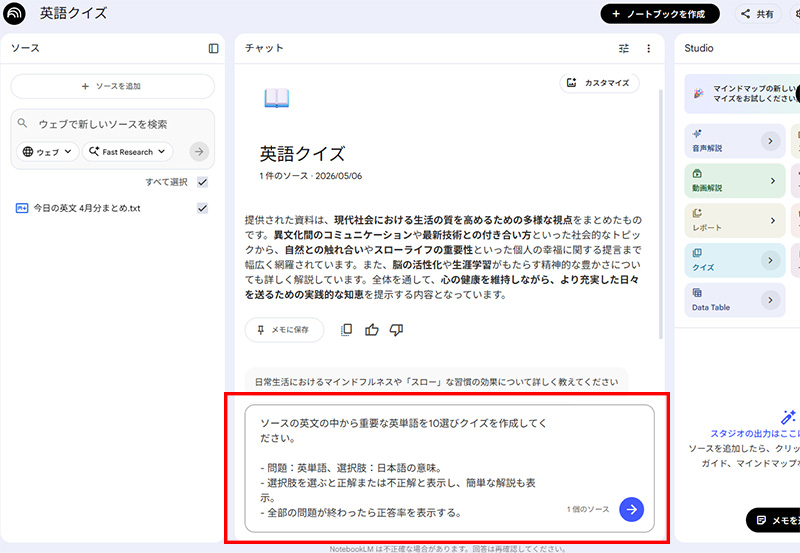
クイズ生成のプロンプト例
長く詳しいプロンプトでも試してみたが、うまくクイズが生成されなかった。(チャット欄に問題とその答えを続けて出力してしまう等)また、画面左側にある「Studio」にクイズというボタンがある。それを押すと作りたいクイズの内容を入力できるページが開く場合と、それが開かずにすぐにクイズの生成を始める場合がある。すぐにクイズの生成を始める場合は、英単語クイズではなく、英文の内容についてのクイズを作ってしまう。
またアップデートで変わると思われるが、2025年5月時点では、チャット欄に上記の簡潔な指示文を入れると英単語の四択クイズがうまく生成されたので紹介する。
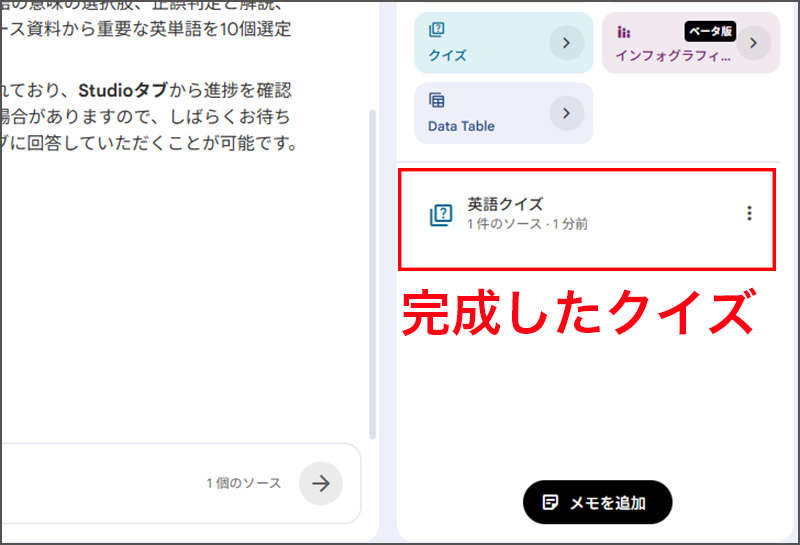

もうクイズができてる! さっそくやってみよう
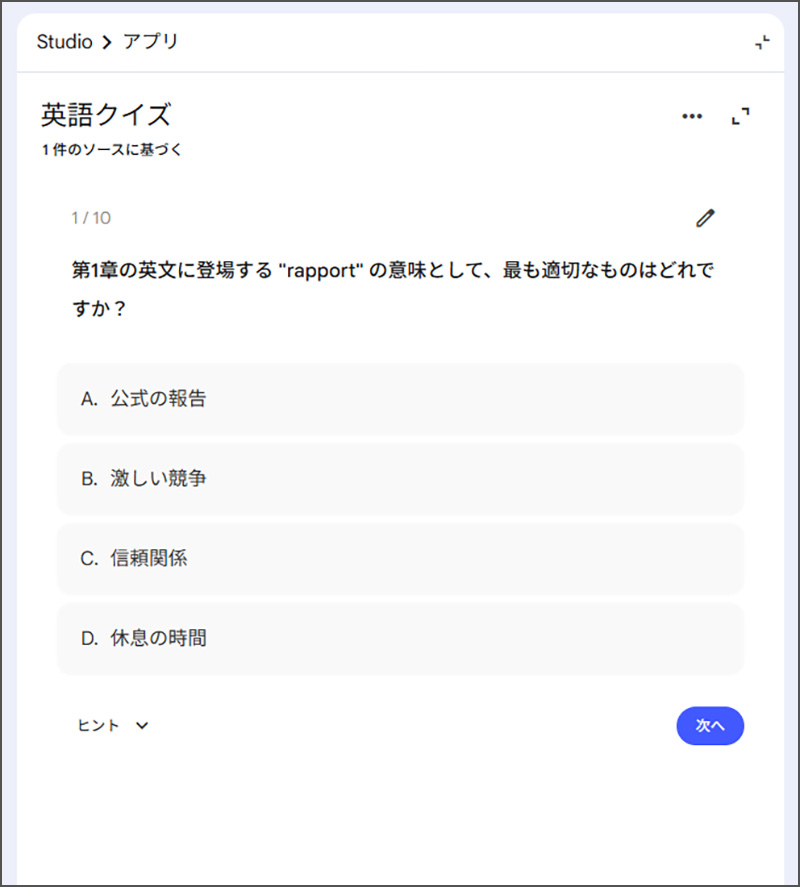
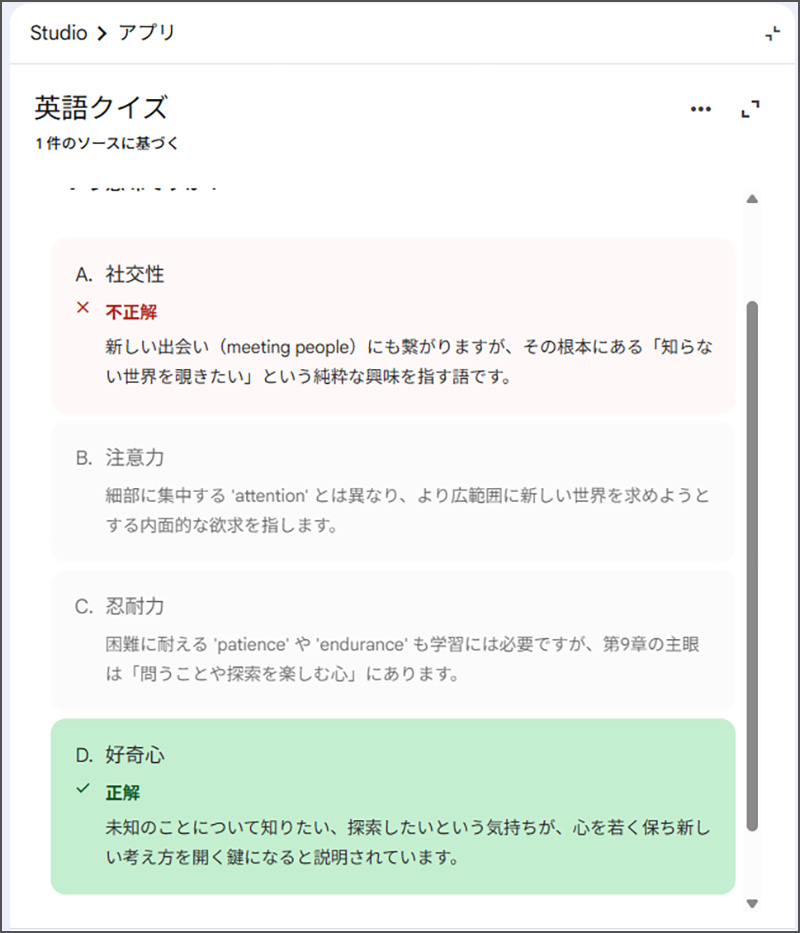
何回かやり直して、全問正解できたわ。毎朝続けている英文の音読の文章から英単語が選ばれているから、記憶に残りやすい気がするし、これいいね。
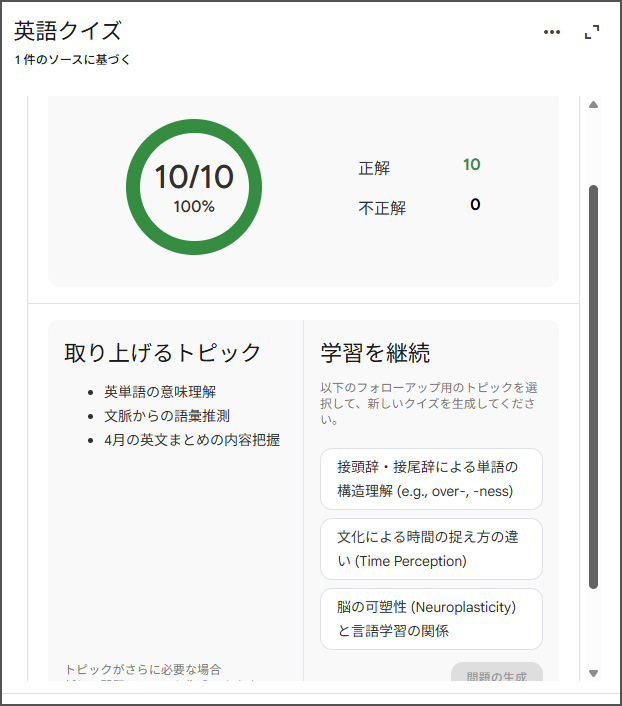
違う単語でクイズを作り直したり、問題を増やしたりすることも自由にできますから、繰り返しやってみてくださいね。
毎朝の英語の音読学習がもっと効果的になりそう。作るの簡単だし、せっかく作ってもらった英文をいろいろ使いまわせるのがうれしい。
もちろん他の英文や、英語以外の文章でもクイズを作ることができる。画像やPDFも読み込めるので、いろんな資料をもとにクイズを作って知識のインプットに活用してみよう。
生成した英文の活用法、まだありますよ。今度もう一つお教えしましょう♪