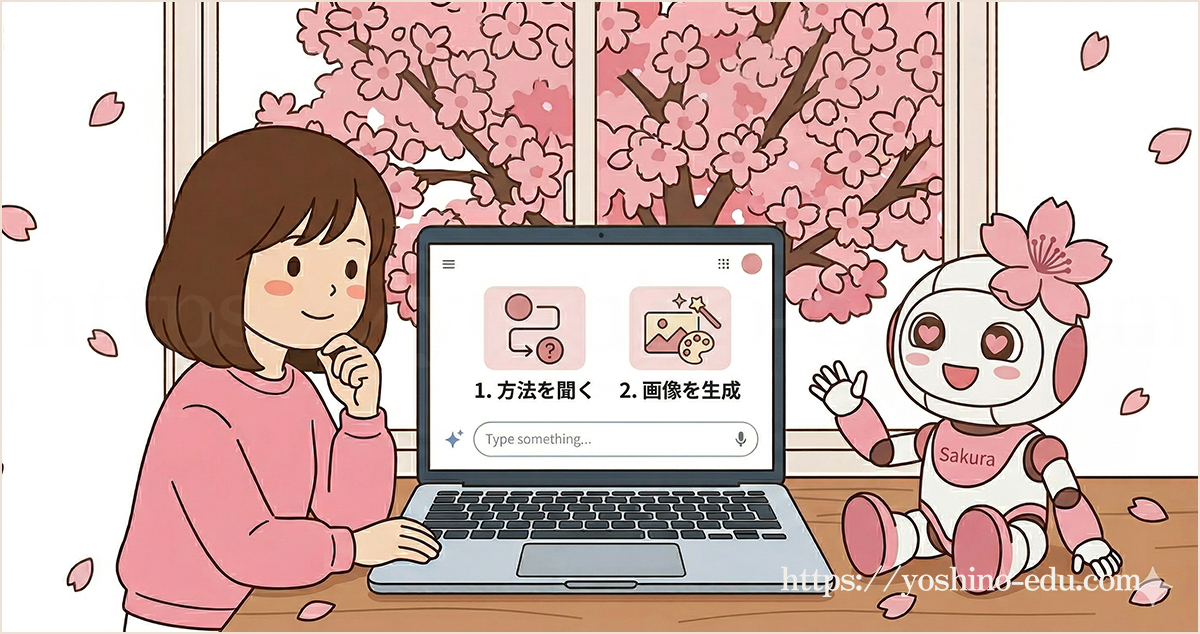
パソコンの画面を前に悩んでしまった。
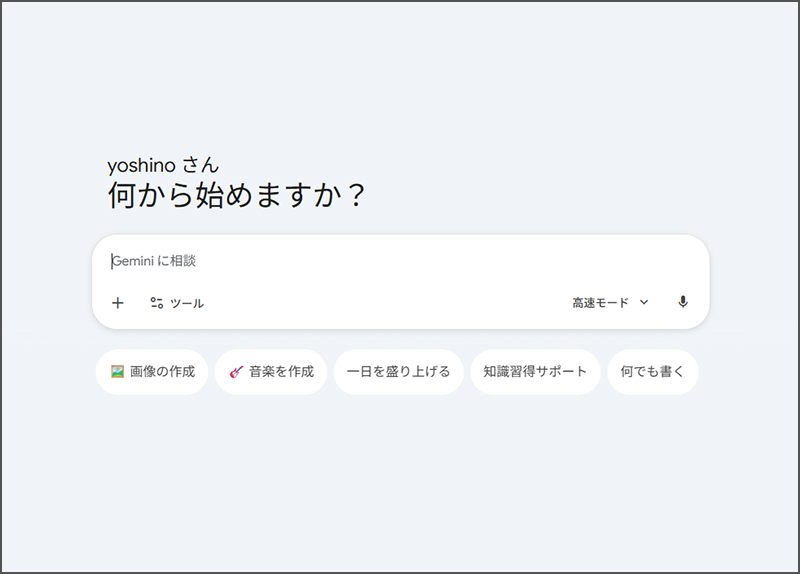

うーん……何から始めますかって言われても……
AIを活用してみようと思ったのはいいけれど、チャット欄を前にキーボードを打とうとする手は止まったままだ。
チャット欄に何を入力するの?
最初になんて入力したらいいんだろう?
はじめましてと、AIにあいさつをするべき? いきなり本題の質問に入っていいの?
タメ口でいい? それとも敬語で話しかけるべき?

ヨシノさん、何をどう入力したらいいか悩んじゃってるみたいですね。その答えは…「なんでもいい」です♪

なんでもいいって…ホント?

はい。お好きなことを気軽に入力してください
人間相手のチャットのように、あいさつや自己紹介から始めてもいいですし、いきなり本題の質問をぶつけてもOKです。
ていねいな話し方がしっくりくると思う方はそうするといいですし、タメ口でも大丈夫です。AIが自然に口調を合わせてくれます。(AIにどんな口調で話してほしいか指示することもできます)
自分が話しやすいようにAIに話しかければいいのです。
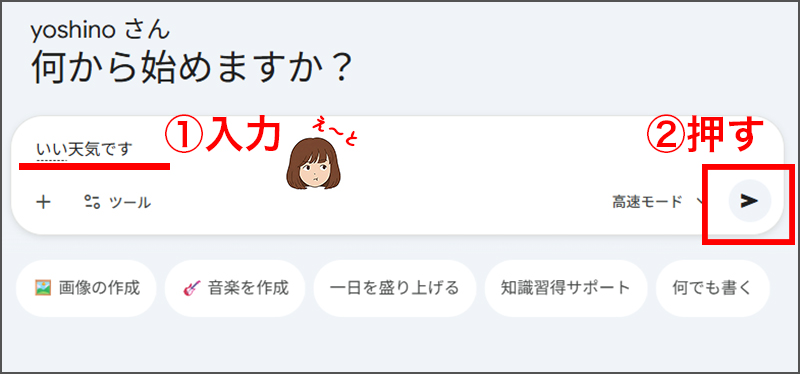
ためしに何か入力してみましょう。
※GoogleのAI、GeminiをPCのブラウザで使用している画面です。(2026年4月時点)アップデートにより画面や動作は変わります。
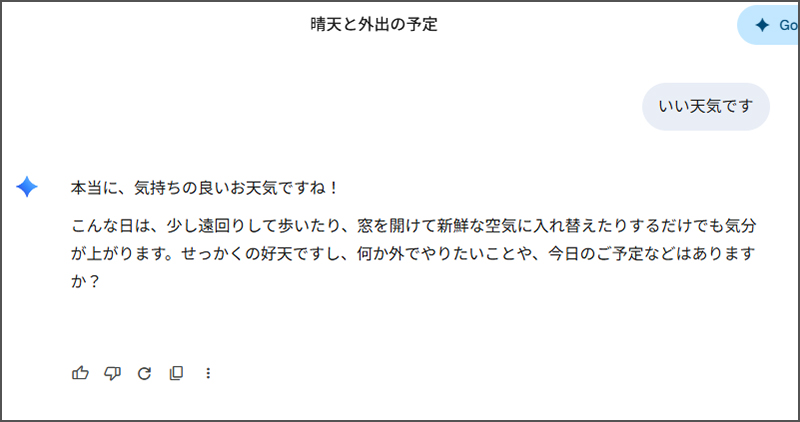

びっくりするぐらいすばやく返事が返ってきた!
このまま雑談を楽しむのもいいですし、質問したいことがあるならそれを聞いてみましょう。誤字や文法的なまちがいがあっても、AIは気にしません。
効果的なプロンプトを…などと難しく考えず、気楽に話し言葉で。
※プロンプト=AIへの指示文

まずはAIとの会話に慣れてくださいね
こんな方法も
それでも迷うという人にAIの便利さや楽しさをすぐに体感できることを2つ紹介します。
「やり方」を聞いてみよう
AIの便利で基本的な活用法は、何かのやり方をたずねることです。
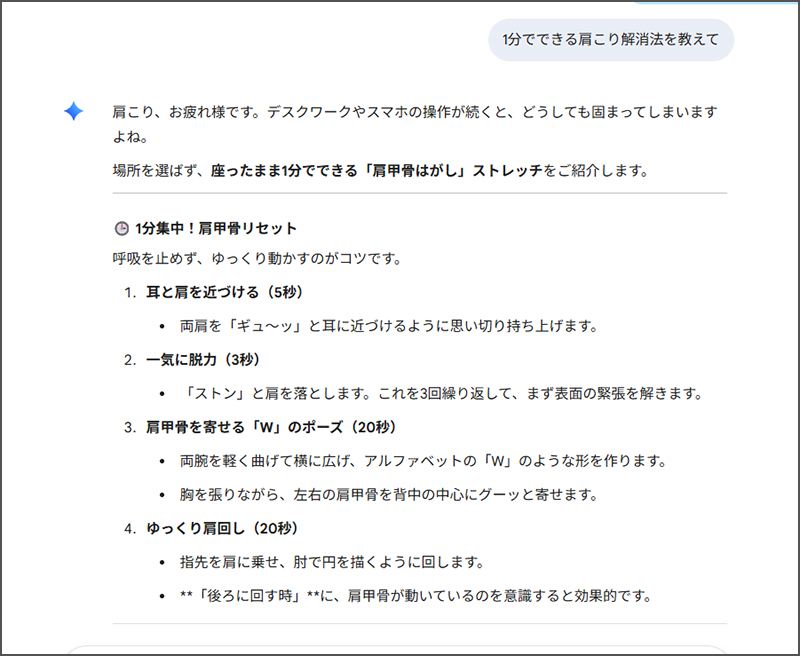
「1分でできる肩こり解消法を教えて」とGeminiに聞いたら、こんな答えが返ってきた。
同じ質問をしても異なる回答が生成されます。どんな回答になるかご自分でお試しくださいね。
他にもいろいろな「やり方」をAIに聞いてみてください。
たとえばこんなプロンプト
プロンプトはAIに指示や質問をする文章。チャット欄に入力する文章のことですよ。
画像を生成してみよう

生成AIといったら、画像の生成を試してみたいよね。

GoogleのAIが得意なことの一つが画像の生成です。
画像の生成は「Nano Banana」(ナノバナナ)という愛称のAIが担当していますよ。
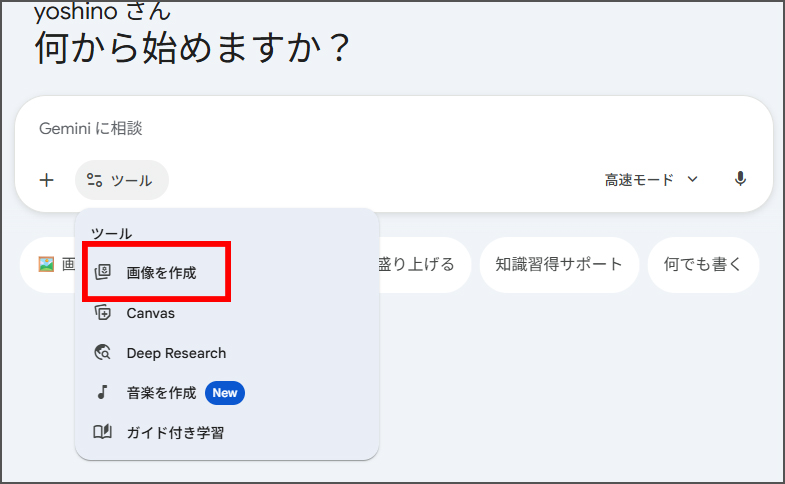
チャット欄で、「画像を作成」というツールを選ぶ。
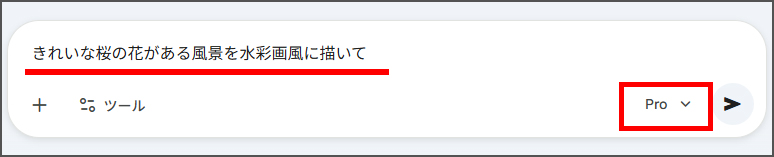
チャットに、生成したい画像を文章で書く。モードはどれでも画像生成いいが今回は「Proモード」でやってみる。
Geminiのモード(2026年4月時点)

高速モードや思考モード、Proモードってどんな違いがあるんだろう…
今回は初めての方にイメージをつかんでもらえるようサクッと説明しますね。
| 高速モード | 思考モード | Proモード | |
|---|---|---|---|
| 回答の速さ | 速い | 中速 | じっくり |
| イメージ | テキパキ働く助手 | じっくり考える学者 | 万能なプロフェッショナル |
| どんな時に使うか | 今すぐ答えがほしい時。普段使い | 複雑な問題を解いてほしい時 | 最高品質の答えがほしい時 |
高いクオリティや複雑な構成の画像を作成したいときにはProモードがおすすめです
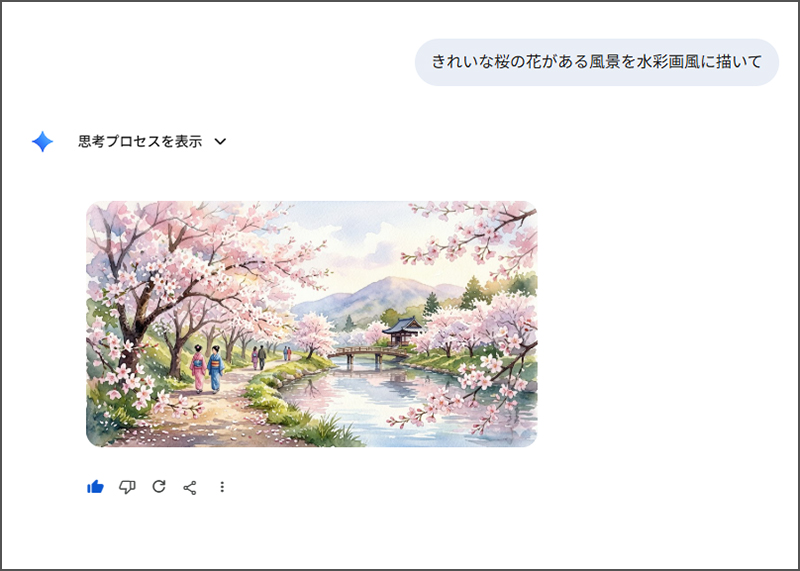
送信すると、数十秒でこのような絵が生成された。

わあ、こんなに簡単にキレイな絵ができるなんてすごい!
たとえばこんなプロンプト
描いてほしい絵のアイディアをなかなか思いつかない場合はこんな風に考えてみてください。
風景 × 季節: 「桜が舞い散る未来都市」
動物 × 職業: 「コックさんの格好をした柴犬」
食べ物 × 幻想: 「宇宙に浮かぶ巨大なハンバーガー」
今日の感想
AIでできることを体験できておもしろかった! もっと難しいのかと思ってたけど、気軽に始められるんだね。
肩こり解消法も助かる…!
AIに話しかけるのまだちょっと緊張するけど、慣れるようにたくさん話してみたいな。他にもいろいろ試してみたくなったよ。
AIのおもしろさを感じてもらえてうれしいです。
いっしょにAIの便利な活用方法を試していきましょう。ヨシノさんがAIを使いこなせるよう応援します!