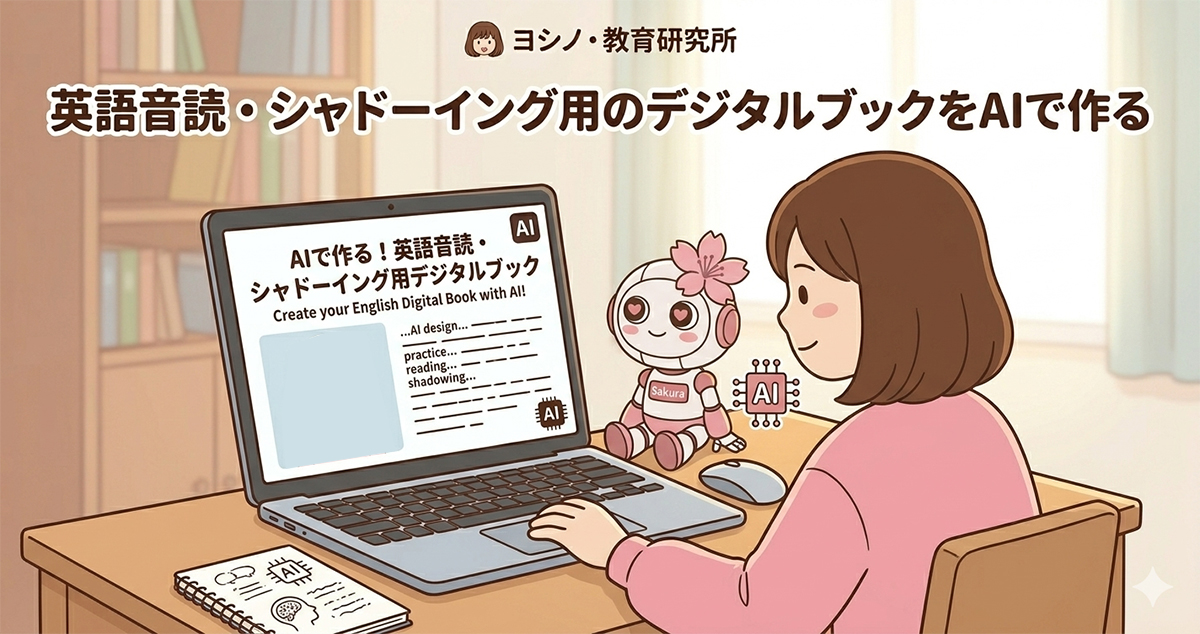
このページでは、英語学習用の英文テキスト資料を、Google AI Studioを使って英語の音声も聞けるデジタルブックにする方法を解説する。

英語の勉強用に毎日AIに生成してもらっている英文、自分の英語レベルに合っているし、長さもちょうどよくて気に入ってるよ。後で読み返して復習したりしてるわ。

後で読み返したり、音声を何度も聞いたりできる、便利なデジタルブックもAIで作れますよ。

そうね。プログラミングの勉強をして、いつかはデジタルブックみたいなアプリも作れるようになれたらいいわよね…

いつかじゃなくて、今すぐカンタンに作れますから一緒にやってみませんか?

え……私プログラミングとか何も知らないんだけど!

大丈夫ですってば! さあ、始めますよ!
というわけで、ちょっとおせっかいなAIロボット、サクラにすすめられて、英文からデジタルブックを作ってみることになった。
関連記事
あわせてお読みください。
Google AI Studioでデジタルブックを作る
デジタルブックを作る方法を解説していきますよ
資料を用意する
まずは、本にしたい英文の資料(テキストファイル、PDF等)を用意しよう。
今回は下記のようなテキストファイルを用意した。
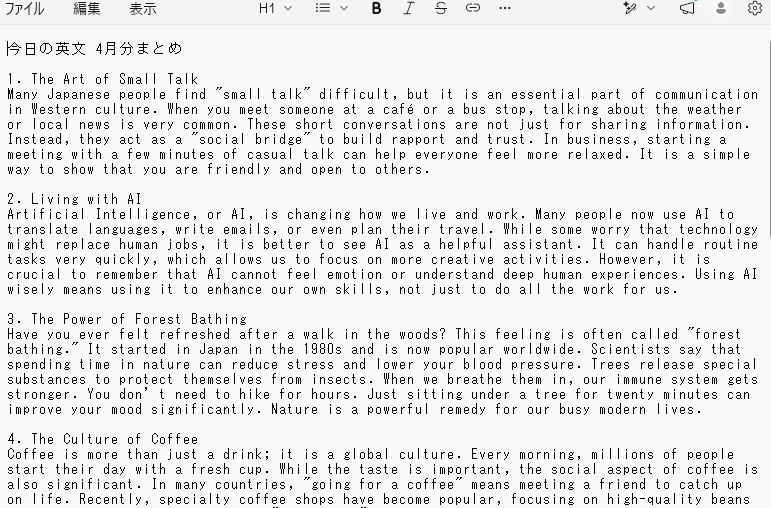
これは私が英語の音読教材として毎日Geminiに生成してもらっている英文を1か月分まとめたものだ。
この英文の音読資料の作り方や使い方については別の記事に書いているから併せて読んでほしい。

Google AI Studioを開く
今回は、Google AI Studioを使って、まずは簡単なプロンプトでデジタルブックを作ってみましょう。

Google AI Studio…また初めて聞くツールだわ
開発者向けのツールとされていますが、日本語で会話のように指示をだすだけでアプリを作れるという体験ができるので、一度やってみましょう
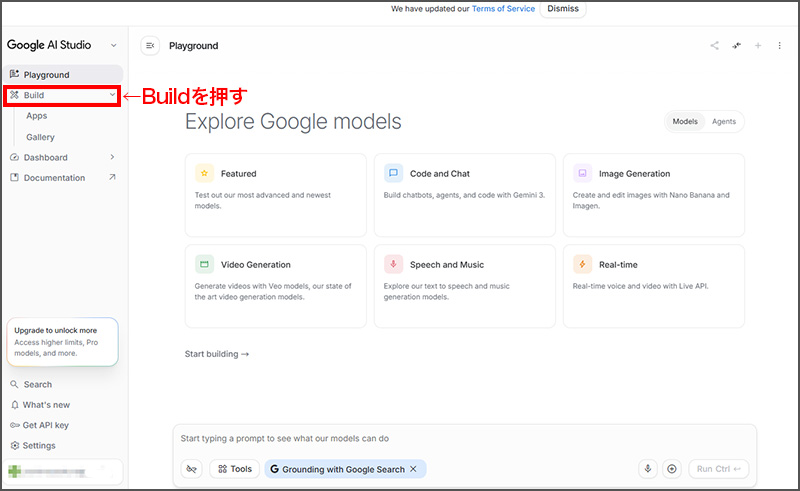
Google AI Studioを開き、左のメニューから「Build」をクリック。
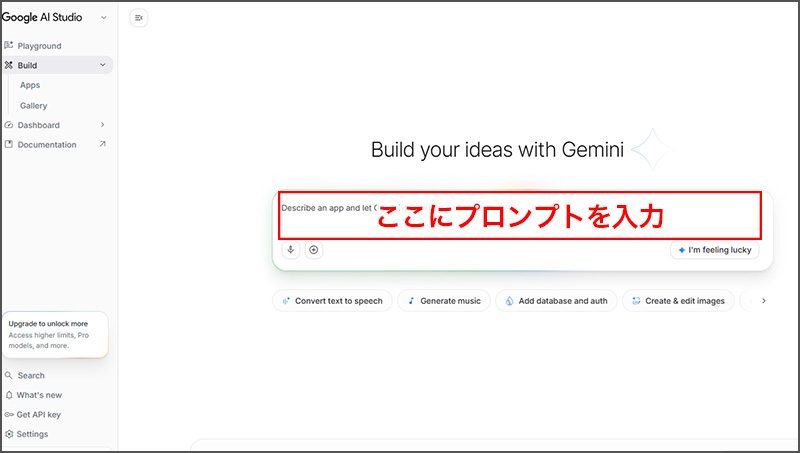
開いたページでプロンプトを入力する。
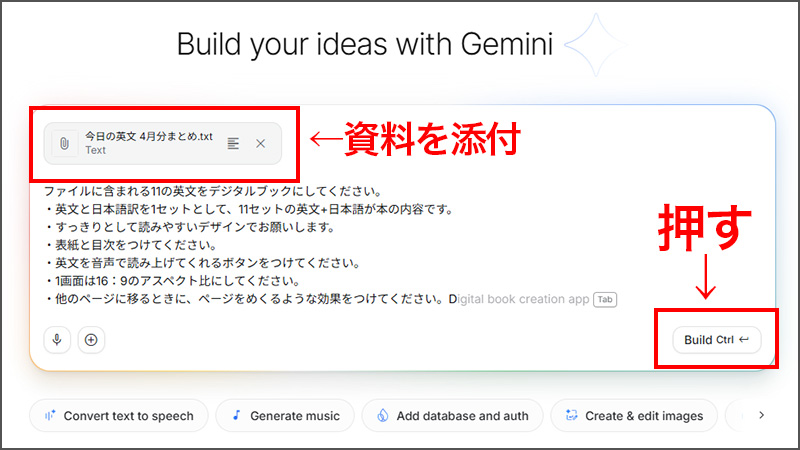
英語学習用デジタルブックのプロンプト
用意しておいた英文の資料をチャット欄にドラッグアンドドロップする等して添付する。
プロンプトを書き、資料を添付したら、Buildというボタンを押す。
すぐに製作が始まる。今回は途中で、どんなデザインにするか選べるように質問をしてくれた。
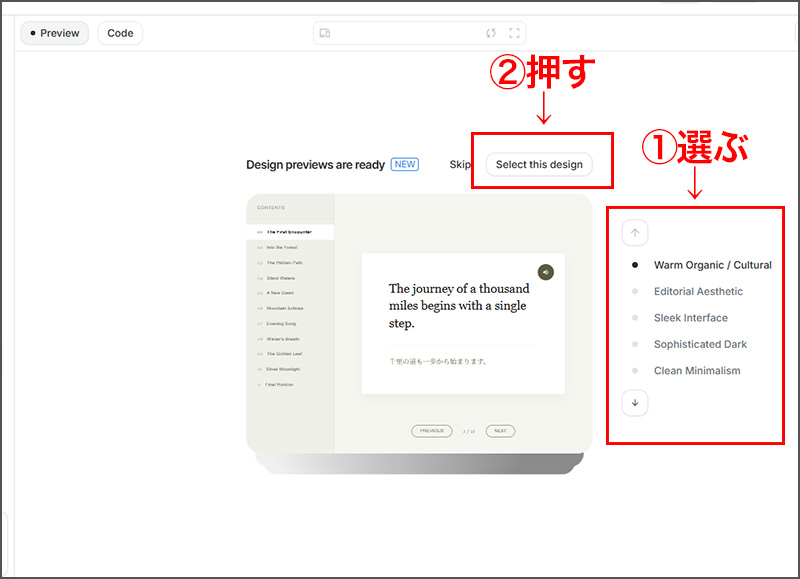

どんなデザインにするか聞いてアプリを作ってくれるんだ…オーダーメイドでアプリを注文するみたいね。おもしろい!
完成したデジタルブック
1~2分でデジタルブックが完成。プレビューを見てみよう
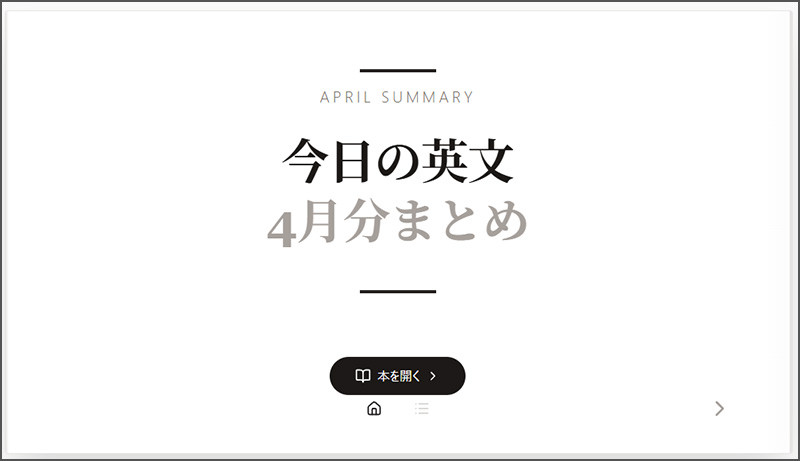
4という数字が少し下にずれていて、直してもらおうとしたが指示がうまく通じなかったため今回はこれで完成とした。
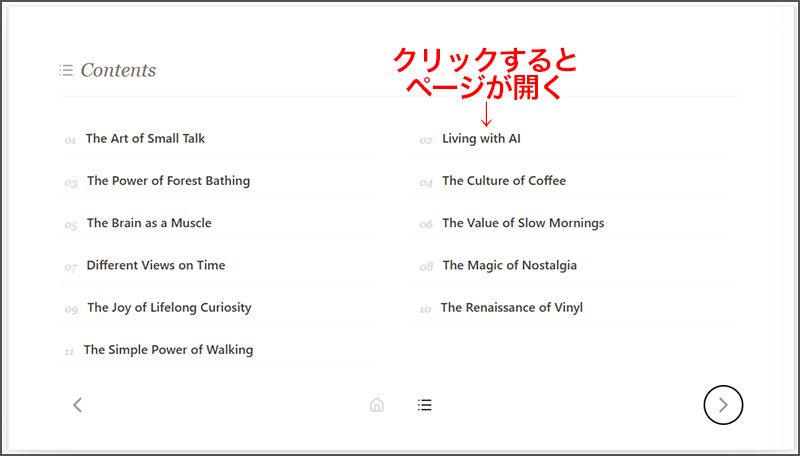
目次の項目を押すと、ちゃんとページが開くようになってる!
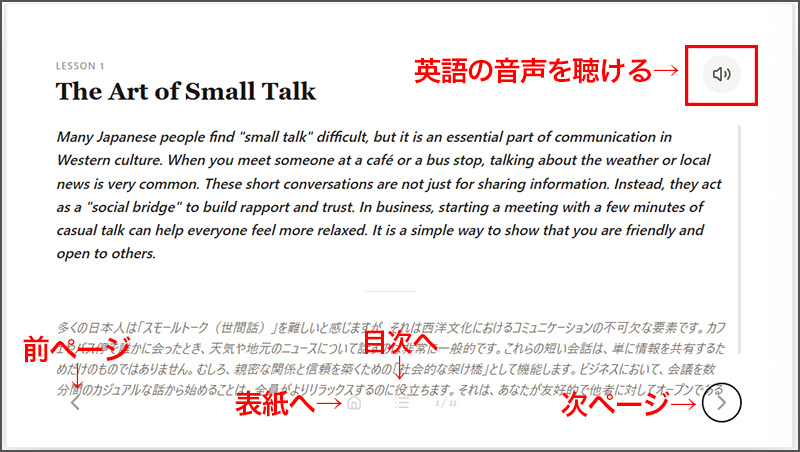
本文のページ。タイトル、英文。資料に日本語訳は書かれていなかったが、日本語訳も生成して作ってくれていた。
表紙、目次、前頁、後頁へ遷移するボタンもしっかり機能している。
ヨシノさん、右上のスピーカーのボタンを押してみてください
ボタンを押したら英語を読み上げてくれるのね! ネイティブスピーカーって感じのすごく流量な読み上げ音声…
このごろのAIで驚くことのひとつがこれ。じつに自然な発音の音声をいとも簡単に生成してくれるのだ。今回は英語の音声だが、LLMたちは日本語もとても自然に話す。
人の声を録音し音声ファイルを編集するのは非常に手間のかかる作業だ。
音声読み上げボタンのついたデジタルブックが2分でできるというのは、今までの手間と時間からは考えられないこと。本当に驚いてしまう。
デジタルブックを作るといいこと
AIに生成してもらった英語学習用の英文を、このようにデジタルブックとしてまとめておけば、読み返して復習するのも便利になる。一か月ごとにデジタルブックを作り保存しておくのも、いい学習の記録になるだろう。
アプリの作り方をもっと学んで、機能やデザインに凝ったデジタルブックを作れるようになることを目指すのも楽しそうだ。
まとめと感想
今日は、毎日Geminiに生成してもらっている英語の文章を、一か月分まとめてデジタルブックにする方法を紹介した。
今回はGoogle AI Studioを使ったが、他のAIツールにも、同じようなことができるものがあると思うので、調べていろいろ試しながら、くらしや勉強に役立つアプリを作るのもおもしろそうだ。
工夫次第で、いろんなことに利用できるということがわかってきたわ。もっとAIについて知りたくなってきた!
便利に使いながらAIに詳しくなって、さらに便利に使えるようになって…AIを使ってパワーアップしていってくださいね。